完整範例
本章用於復現三個具體專案。標題為“僅本案例”的目錄、指令、坐標和補丁只用於相應範例。原始碼附件用於繼續開發,dist 附件用於運行或發佈;範例原始碼不包含作者的帳號憑證或 Post 綁定,發佈自己的版本時先 create。
H5 · 星星衝刺
45 秒內收集 5 顆星星,避開 2 個巡邏機器人,初始 3 點生命。WASD / 方向鍵移動,P 暫停,R 重玩,手機視口提供螢幕方向鍵。完整原始碼含免建置版與 Vite 工程。
下載並在本機運行
操作位置: 新建的 native-h5 資料夾與終端機。
操作: 下載本節原始碼附件,解壓到 native-h5,讓 package.json 直接位於該目錄根部。終端機進入這個目錄後,在下面兩條路線中選一條執行。
成功現象: 免建置版打開 8000,Vite 開發版打開 5173;均出現星星衝刺的開始界面。
python3 -m http.server 8000 --bind 127.0.0.1 --directory plain/distnpm ci
npm run dev本機範例目錄是桌面 Move to Combos/native-h5;解壓到其他位置時使用自己的路徑。瀏覽器打開免建置版 http://127.0.0.1:8000/ 或 Vite 開發版 http://127.0.0.1:5173/。
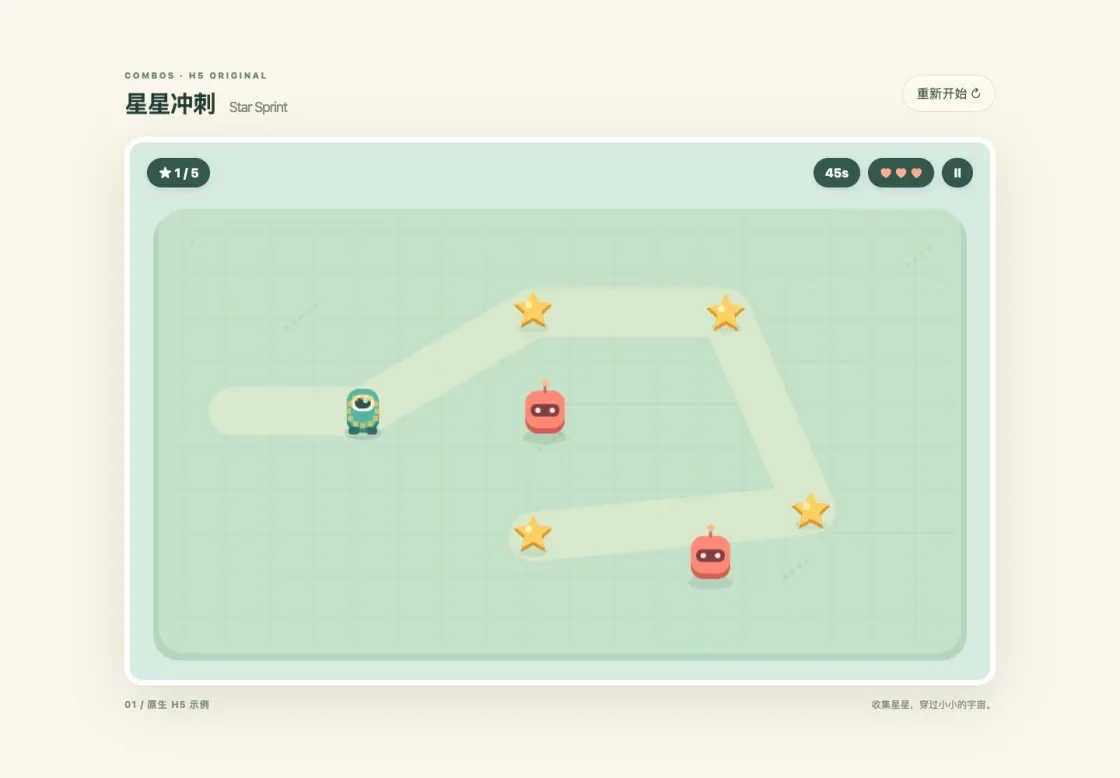
圖 05|星星衝刺本機運行,先驗證開始、移動和收集計分。
驗證、建置和發佈
操作位置: 本機瀏覽器、native-h5 根目錄終端機與 Combos 頁面。
操作: 點擊開始,移動到星星,檢查分數增加;收齊 5 顆顯示獲勝。驗證碰撞扣血、超時失敗、P 暫停和 R 重玩。Vite 路線停止 dev 後執行 build 和 preview,打開 4173;免建置路線直接使用 plain/dist。完成後按發布與更新發佈。
成功現象: 最終成品和線上版本都能運行核心玩法;保留自己的 combos.json 繼續修改。
npm run build
npm run preview本次實際發佈 Vite 生成的 dist,平台聲明 pc,mobile,revision 1。打開星星衝刺 ;Canvas 搜索碼 07752。本機與線上鍵盤完整通關;手機方向鍵僅完成瀏覽器視口檢查,未計入手機實機驗收。
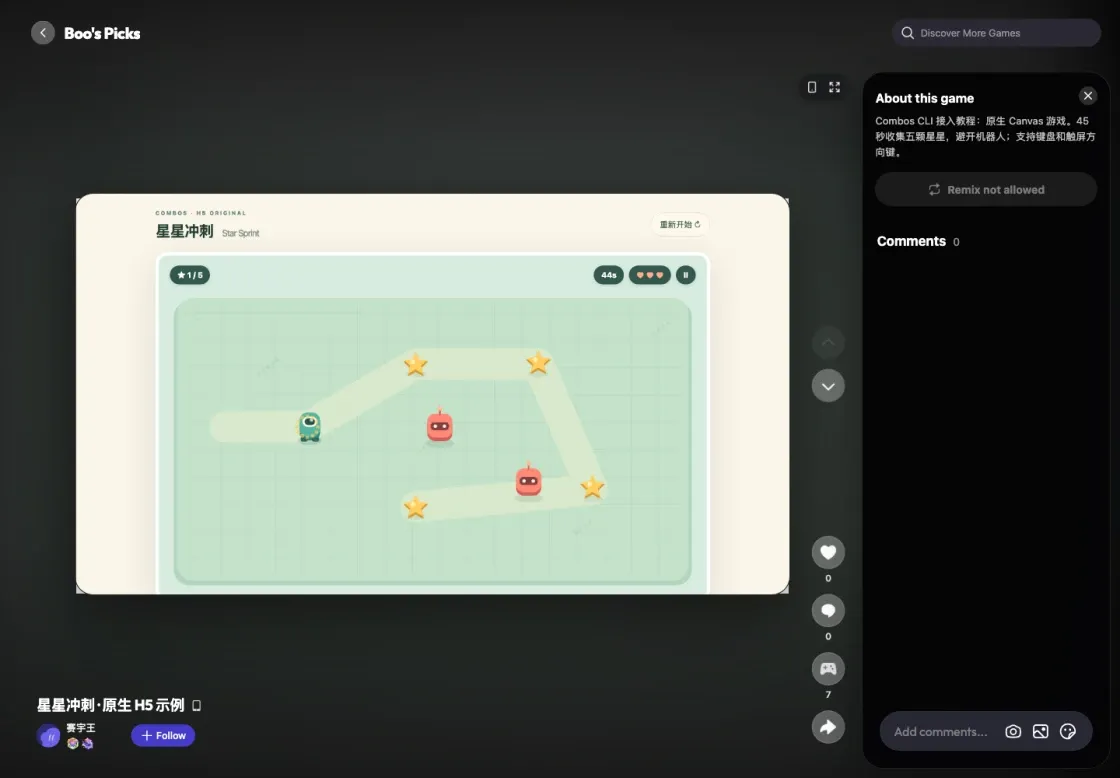
圖 06|星星衝刺從 Combos 公開頁面運行並收集到第一顆星星。
原始碼說明和附件
| 檔案 | 負責的內容 |
|---|---|
| index.html / src/style.css | Canvas、HUD、按鈕、佈局和手機方向鍵 |
| src/main.js | 輸入、移動、收集、碰撞、倒計時、勝負和繪圖 |
| package.json / vite.config.js | 開發、建置、預覽和相對資源地址 |
| plain/dist/ | 同一玩法的直接 HTML + JS 成品,無需編譯 |
下面說明案例如何計分,完整程式在原始碼附件中。它不是接入 Combos 的必需程式碼,也不是終端機指令。
if (!star.collected && Math.hypot(
star.x - state.player.x, star.y - state.player.y
) < 35) {
star.collected = true;
state.score++;
}
if (state.health <= 0 || state.elapsed >= 45) show('lost');
else if (state.score === 5) show('won');原始碼: 包含兩個製作版本和封面,適合跟做、修改。** 成品:** 兩個 dist ZIP 都可解壓後運行;根目錄直接有 index.html。
Unity 案例 · BoatAttack
使用 Unity 官方 BoatAttack,固定基線 91886a3ef1ac963aa10578fcaf1d59e9b6961ab3。原基線使用 6000.2.0b8,本例適配 Unity 6.3 LTS 6000.3.25f1(Apple Silicon ARM64)。保留原船隻、駕駛員、Island 場景、水面、物理、AI 和 C# 玩法。
獲取並適配這個範例
操作位置: 準備復現範例的空目錄和終端機。
操作: 安裝 Git LFS,克隆官方專案並切換到固定基線;執行 lfs pull 獲取大型資源。把本節適配包解壓到工程根目錄,檢查並應用補丁,再由 Unity Hub 打開。
成功現象: 模型和貼圖完整,工程能在範例指定編輯器中導入;補丁僅應用一次。
git clone https://github.com/Unity-Technologies/BoatAttack.git BoatAttack
cd BoatAttack
git checkout 91886a3ef1ac963aa10578fcaf1d59e9b6961ab3
git lfs pull
git lfs fsck
# 把本节适配包解压到这个全新工程根目录后:
git apply --check tracked-project-changes.patch
git apply tracked-project-changes.patch已適配的本機工程不要再次應用補丁。自己的遊戲直接使用Unity 原生匯出的原生匯出流程。本適配包包含版本和兼容性修改、說明與許可證,不含大型原資產、Library 或 dist,也不安裝 Combos 外掛。
原生匯出並進入比賽
操作位置: Unity 編輯器、專案終端機與瀏覽器。
操作: 打開 main_menu.unity,Play 檢查菜單和單人比賽設置,再停止 Play。按Unity 原生匯出原生建置:Scene List 為 main_menu.unity(0)和 level_Island.unity(1),Default 模板、Gzip + fallback、Addressables 隨 Player 建置。輸出到 dist。
成功現象: 原生 Build 成功,網頁主菜單和 Island 比賽均可進入,動態船隻與 UI 正常載入。
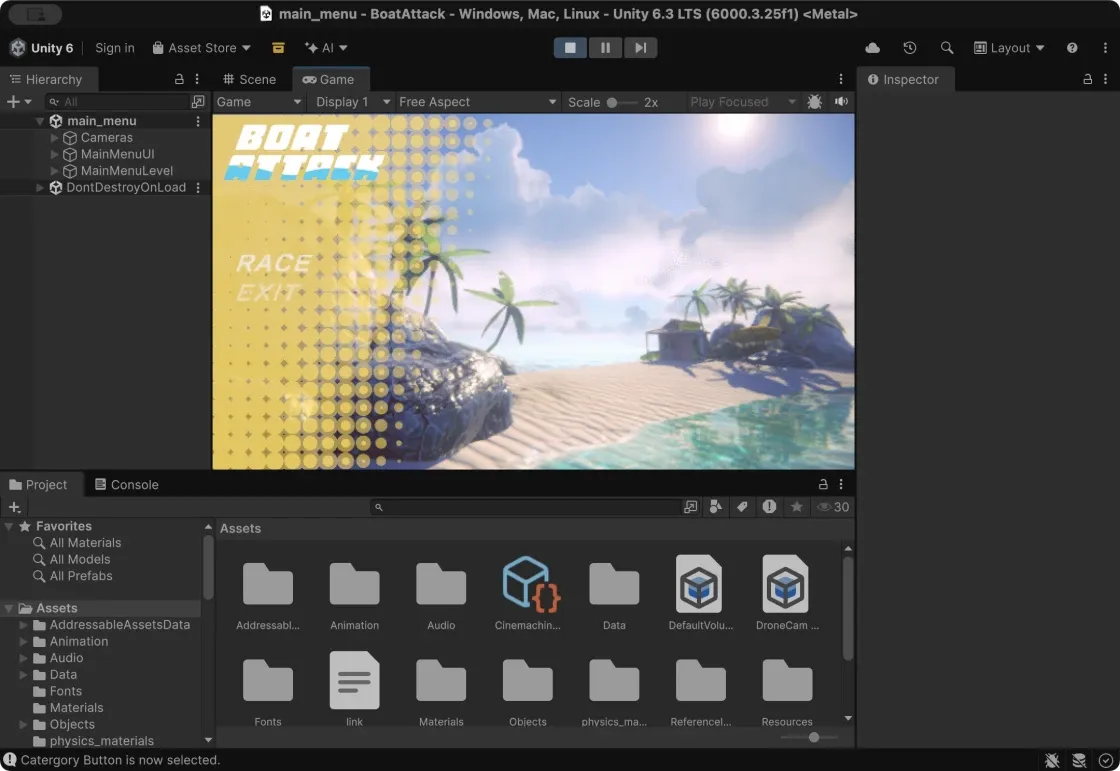
圖 07|BoatAttack 原工程在 Unity 中顯示主菜單。
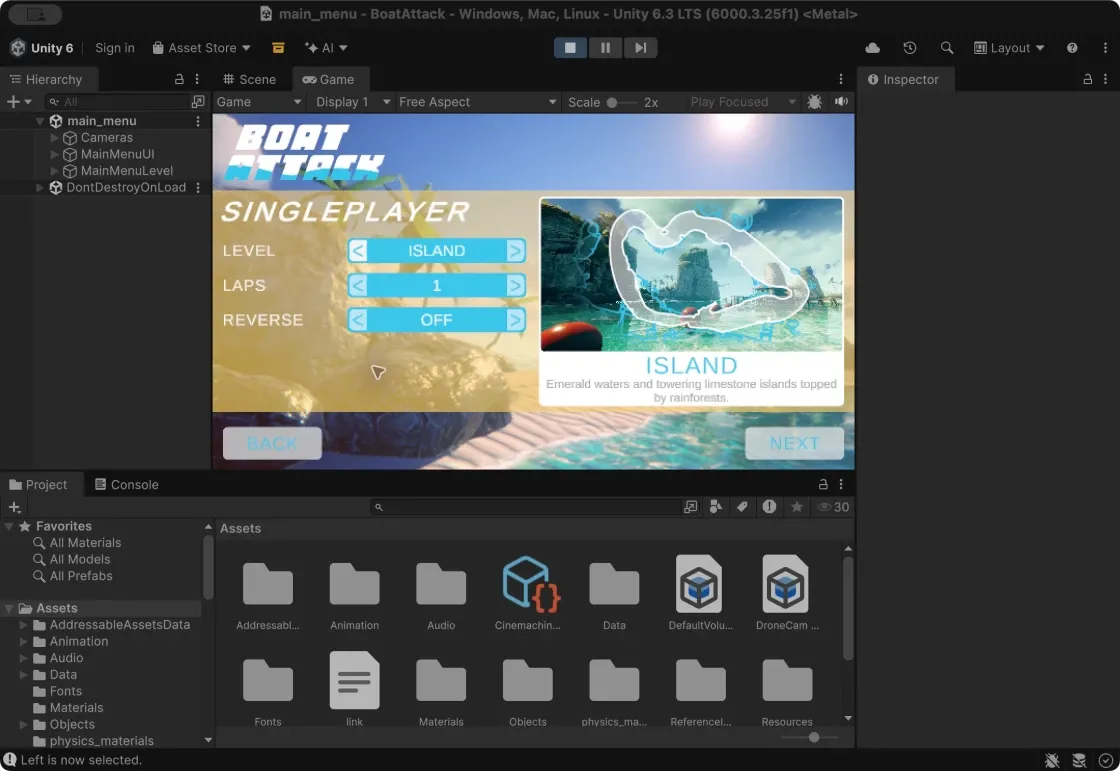
圖 08|BoatAttack 單人比賽設置;選 Island 後進入船隻配置。
本次原生按鈕 Build 於 18:21:57 開始、18:26:03 成功,耗時 246 秒。生成 27 個檔案、5 個 Addressables bundle;成品 127.36 MiB,最大單檔案 94.58 MiB,ZIP 124.88 MiB。整體和單檔案符合當前限制,ZIP 根部直接有 index.html。
python3 -m http.server 8001 --bind 127.0.0.1 --directory dist瀏覽器打開 http://127.0.0.1:8001/。操作順序:RACE → SINGLEPLAYER → ISLAND(1 圈)→ NEXT → 船只配置 → RACE。等待開場和倒計時,點擊畫布取得鍵盤焦點;W / ↑ / 空格加速,A/D 轉向,R 重置,F 暫停與繼續。
上傳和線上驗證結果
首次發佈自己的版本時,截取實際比賽畫面保存 cover.png,按發布與更新創建。該範例使用 --platform pc --screen-orientation landscape;本機已綁定的同一遊戲則使用 update。本次以原生成品更新至 revision 2,回執已發佈且 submission_is_current=true。大包可按需增加 --timeout 10m。
打開 BoatAttack ;Canvas 搜索碼 08759。停止本機服務後,在兩個獨立瀏覽器會話從公開試玩頁和分享連結進入比賽,驗證加速、轉向、暫停與繼續,並在其中一個會話驗證 R 重置;試玩全程靜音。核心檔案和 5 個 bundle 從公開部署載入,未見遊戲運行錯誤。
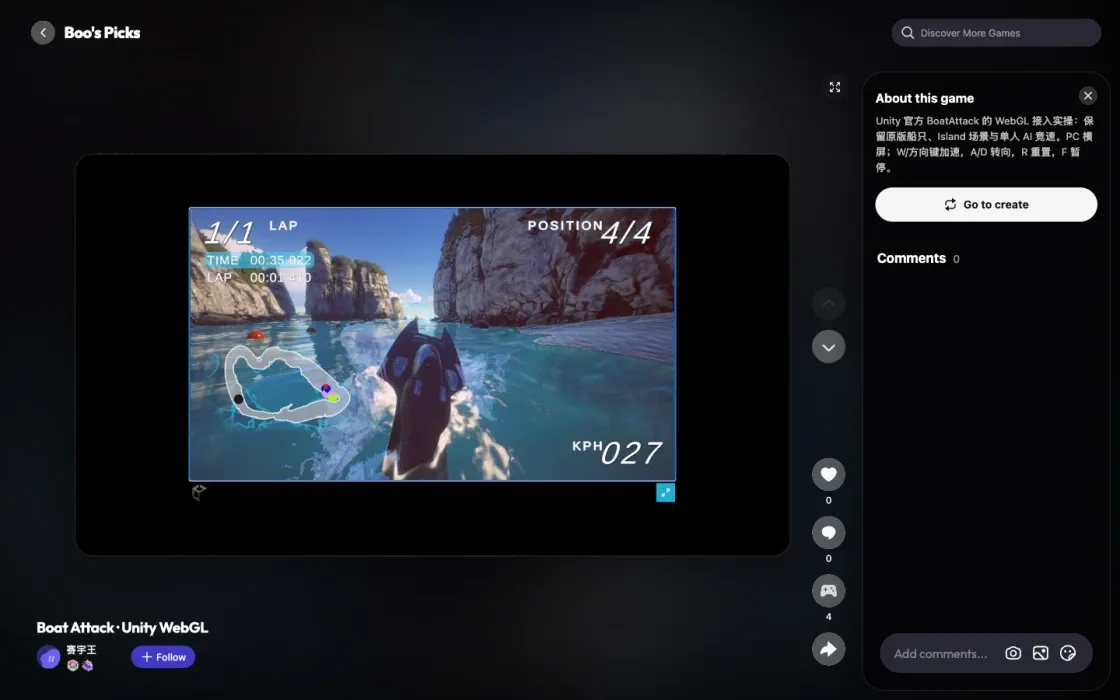
圖 09|BoatAttack 原生 Default 成品在 Combos 線上進入比賽並駕駛。
驗證範圍為 PC 橫向單人比賽載入和駕駛;完整比賽獲勝、手機觸控與手機實機未計入本次驗收。載入器、引擎等仍有警告;外層頁面未登錄使用者 profile 的 401 與遊戲載入分開記錄。
保留了什麼,具體改了什麼
| 內容 | 本次處理 |
|---|---|
| C#、船、人物、島嶼、物理、AI | 保留原程式碼和資產,由 Unity 匯出;水面沿用原專案已有 WebGL 分支 |
| 網頁入口與模板 | Unity 自帶 Default 自動生成;沒有改寫 loader 或新增 Combos 網頁模板 |
| 發佈場景、壓縮、Addressables | 在 Unity 原生界面保存匯出配置 |
| 編輯器 / Input System / URP | 範例版本適配及編輯器序列化變化,見完整補丁 |
| UIPanelFade.shader | 增加新版 uGUI 所需的 _MainTex 屬性,修復範例菜單材質 |
| 此前自定義建置工具 | Editor 建置腳本、Combos 模板和 com.unity.pipeline 已移除 |
[PerRendererData] _MainTex("Sprite Texture", 2D) = "white" {}適配補丁相對固定官方 commit 覆蓋 31 個已跟蹤檔案,包含 README-migration.md、WEBGL-MIGRATION.md、LOCAL_SETUP.md 和許可證。補丁是這個開源專案的復現材料,不是所有 Unity 遊戲的接入步驟。
Roblox 案例 · Ball Game
原專案來源:Ball game open source ,以 ball game.rbxl 提供。本例保留 5 秒開場、推粉色球繞過三道錯位磚牆、接觸 WinPiece 後變金色並顯示 Winner 的規則。
運行原版,記錄人物與場景
操作位置: Roblox Studio。
操作: File → Open from File 打開原 .rbxl,Play / F5 試玩,再停止測試。Explorer 中讀取兩個 ServerScriptService 腳本 CreateBall 和 GetWinner,並檢視 Workspace 中的 Map1、WinPiece、SpawnLocation、Baseplate。
成功現象: 原規則、人物原型與場景參數能對應到實際畫面;原 .rbxl 保持不變。
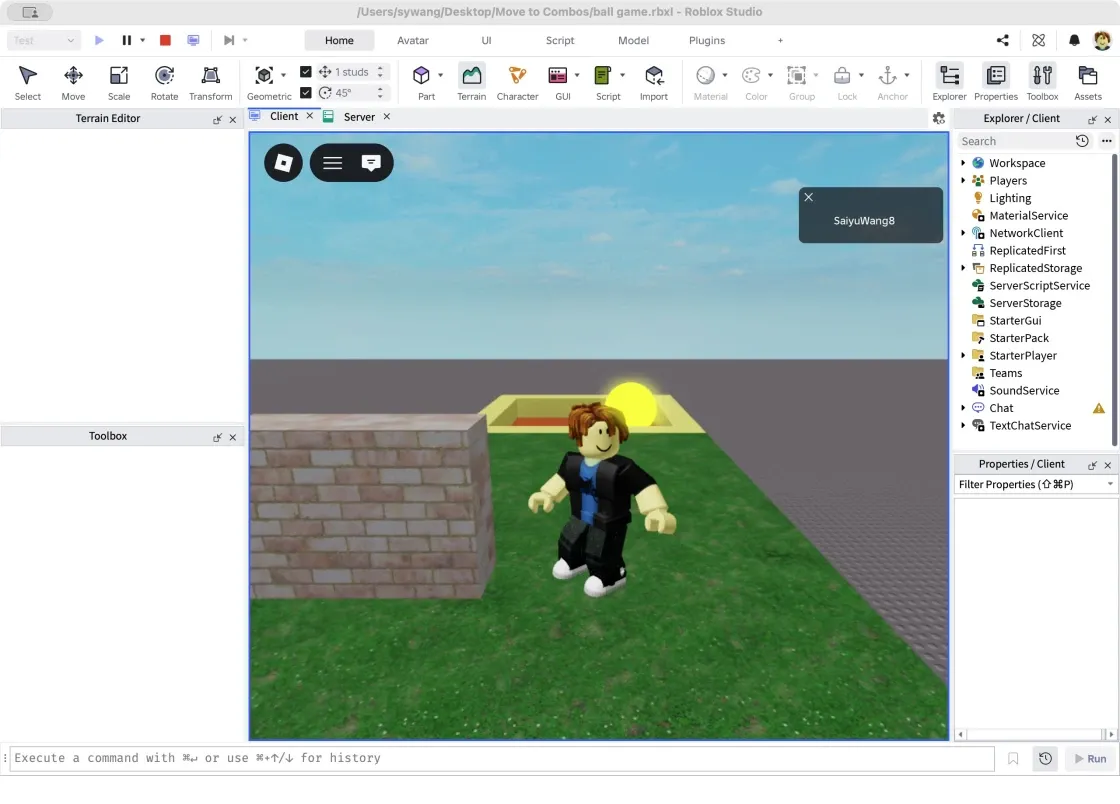
圖 10|Roblox 原版人物、草地、磚牆、灰色底板與終點。
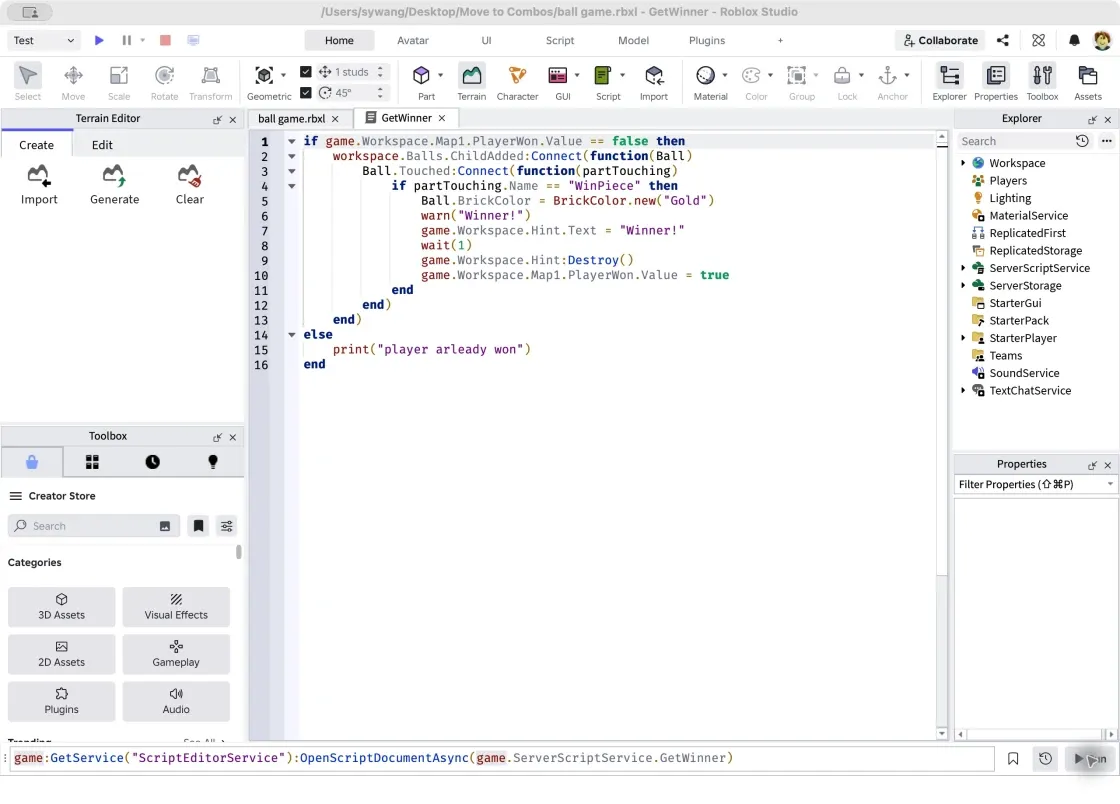
圖 11|原 GetWinner 原始碼監聽球與 WinPiece 的接觸。
兩個腳本負責開局造球和獲勝。渲染、人物、輸入、鏡頭、動畫、物理和伺服器端執行環境由 Roblox 提供。原球尺寸為 5×5×5 studs;草地為 18×1×74;三道障礙中心為 (22,17.5,34)、(32,17.5,15)、(21.5,17.5,-4)。這些數值僅屬於 Ball Game。
Ball.Touched:Connect(function(partTouching)
if partTouching.Name == "WinPiece" then
Ball.BrickColor = BrickColor.new("Gold")
warn("Winner!")
game.Workspace.Map1.PlayerWon.Value = true
end
end)需要檢查自己的簡單 Part 場景時,可停止 Play,在 Studio Command Bar 執行下面的只讀指令,檢視 Output。複雜 Mesh、貼圖或骨骼另行處理;這段指令只打印屬性,不會匯出一個可運行的 H5 遊戲。
for _, part in ipairs(workspace:GetDescendants()) do
if part:IsA("BasePart") then
print(part:GetFullName(), part.Position, part.Size,
part.Material, part.Transparency)
end
end對照新的原始碼和還原效果
| Roblox 中的來源 | H5 原始碼 | 本例如何處理 |
|---|---|---|
| CreateBall:wait(5)、Part、Neon | src/main.js | 保留 5 秒等待;球的可見網格與動態物理剛體一起創建 |
| GetWinner:Touched、PlayerWon | src/main.js | 接觸終點後一次獲勝、球變金色、顯示 Winner |
| Map1、WinPiece、出生點等 | src/level.js + main.js | 讀取尺寸與坐標重建網格和碰撞體,保留透明擋牆的物理作用 |
| 草地、磚牆、金屬、泥地、天空 | src/environment.js | 用瀏覽器材質和本機紋理重建外觀 |
| R15 Man / Pal Hair / 摩托衫 / 牛仔褲 | src/avatar.js | 按原型重建 15 個身體分段、發束、笑臉、衣物與白底鞋 |
| Humanoid 與預設第三人稱鏡頭 | main.js + avatar.js + camera.js | 實現移動、跳躍、動作、跟隨、拖動旋轉與縮放 |
| Message / Hint 等 UI | index.html + src/style.css | 改為瀏覽器 HUD、開局、暫停和獲勝界面 |
人物由原版運行時載入帳號 Avatar。本例按外形原型用本機幾何和紋理重建,沒有直接導入 Roblox 官方網格。場景以簡單 Part 為主,按真實佈局重建;其他專案可以復用有權匯出的模型和貼圖。
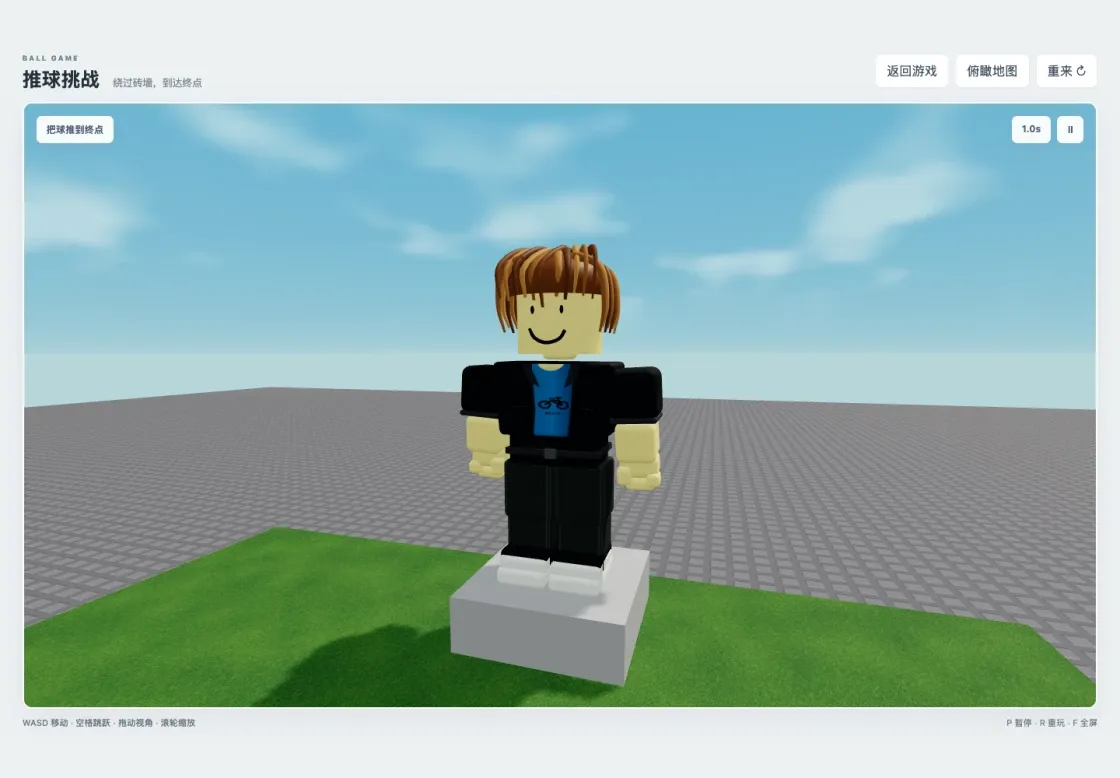
圖 12|H5 人物正面保留髮型、笑臉、藍黑上衣、深色褲子和白底鞋。
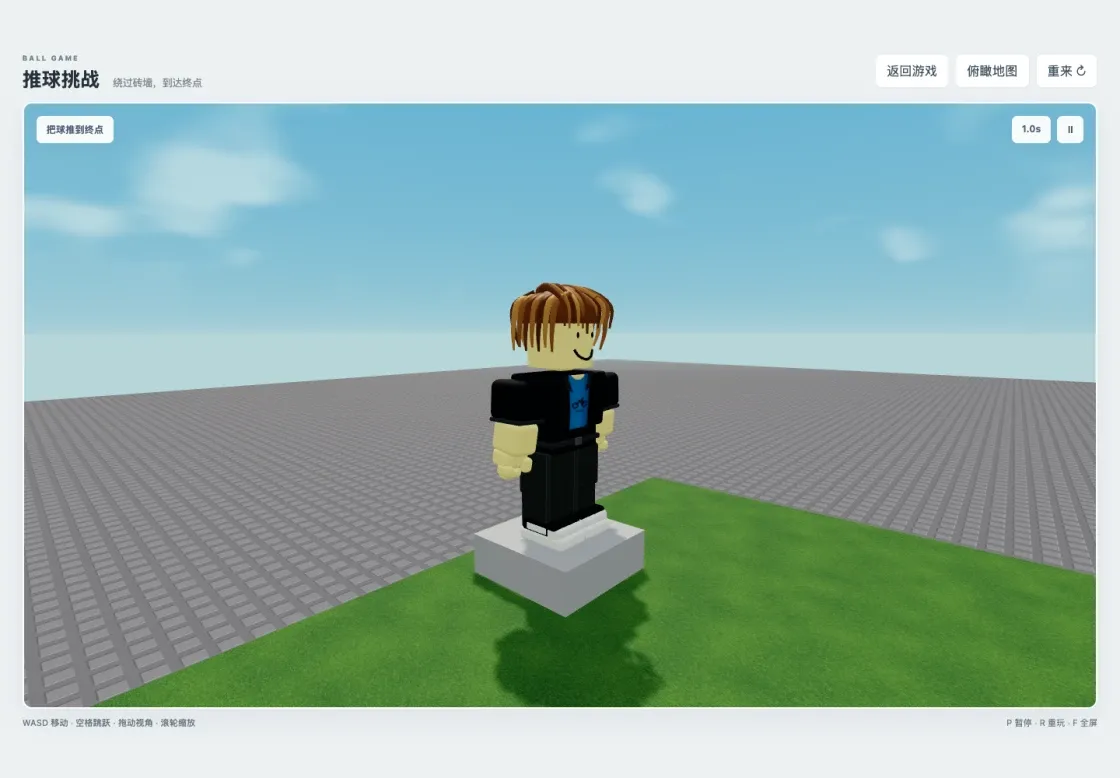
圖 13|H5 人物側面展示頭髮、身體分段和鞋的形體。
本例約定 1 stud = 0.3m,原點取 Roblox (27,15,15),球半徑因此是 0.75m。這個坐標換算、質量、摩擦、滾動阻尼和速度限制均屬於案例實現;自己的遊戲按自己的數據和物理體驗調整。
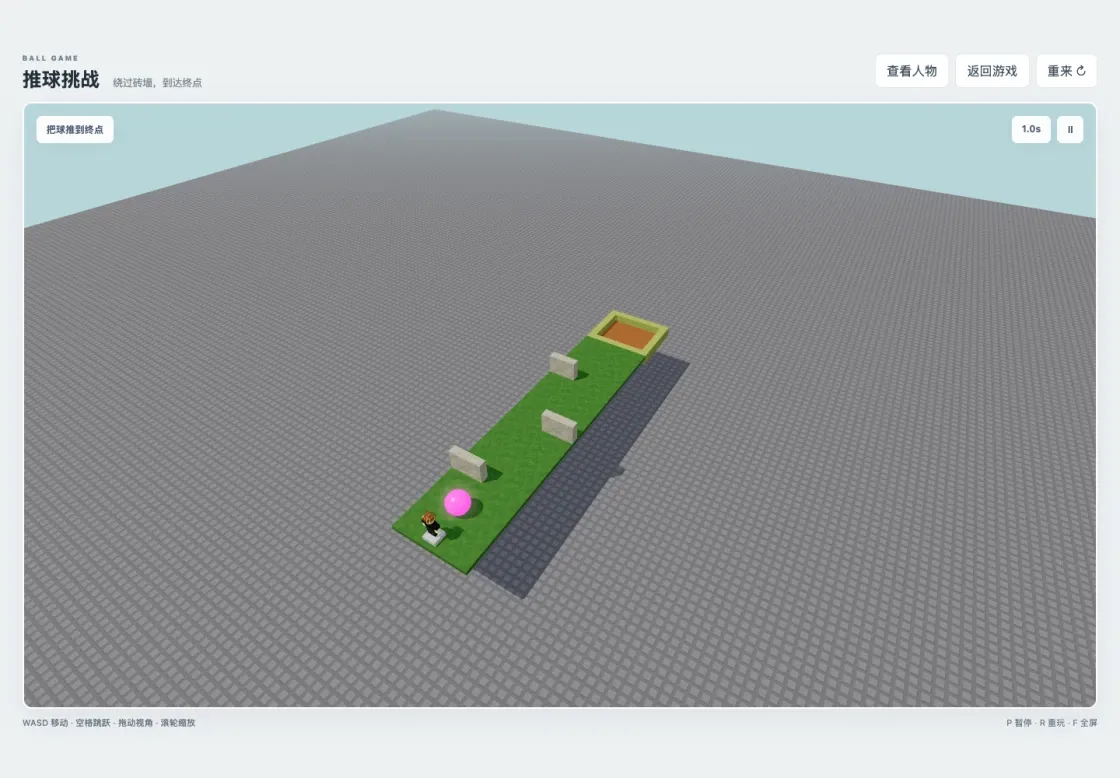
圖 14|H5 完整關卡按原版數據恢復三道障礙、邊界和終點位置。
ballBody.addEventListener('collide', event => {
if (event.body !== winPiece.body || state.mode !== 'playing' || state.won) return;
state.won = true;
state.phase = 'finished';
pink.color.set('#fff000');
pink.emissive.set('#fff000');
glow.material.color.set('#fff54b');
document.querySelector('#status').textContent = 'Winner!';
show('won');
});新增的瀏覽器能力包括觸屏方向鍵與跳躍、暫停與繼續、重玩、全屏、角色近距離檢視,以及 WebGL 不可用提示。Roblox 帳號、Robux、多人同步和雲存檔未遷移;本例不是 Roblox 運行時的完整兼容層。
下載完整原始碼並驗證
操作位置: 新建的 ball-game-h5 資料夾、終端機和瀏覽器。
操作: 下載本節原始碼附件,解壓後讓 package.json 位於根部,再進入該目錄執行 npm ci 和 npm run dev。原始碼包含 level.js、avatar.js、environment.js、camera.js、main.js、SOURCE-MAPPING.md 及 reference/ 下原 Lua 副本。
成功現象: 瀏覽器打開 5174 後出現開始界面;開局等待 5 秒,再出現粉色球、原型人物、草地、三道牆和終點。
npm ci
npm run dev本機範例路徑是桌面 Move to Combos/ball-game-h5。瀏覽器打開 http://127.0.0.1:5174/。WASD / 方向鍵移動,空格跳躍,拖動滑鼠旋轉鏡頭,滾輪縮放;P 暫停,R 重玩,F 全屏。“檢視人物”凍結本局並展示近景,“返回遊戲”繼續。
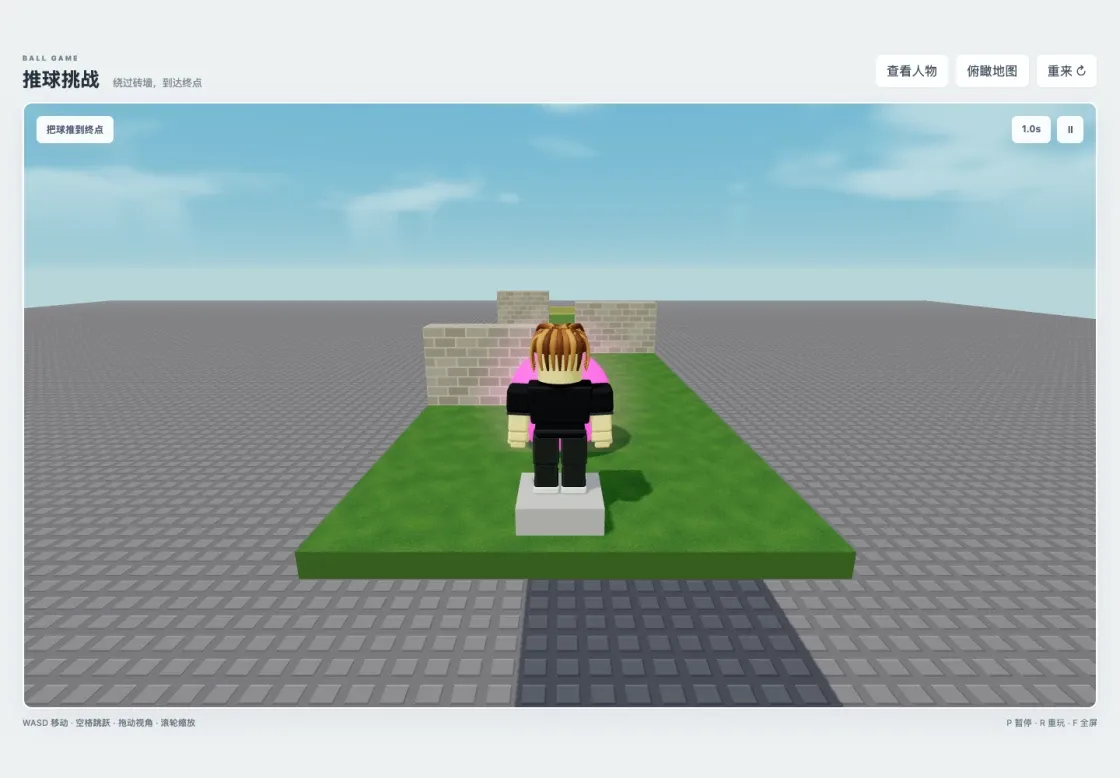
圖 15|Ball Game H5 本機第三人稱視角,開始後實際推動粉色球。
預設視角下,推球依次從右、左、右繞過三道牆,再進入末端凹槽。球與 WinPiece 實際接觸後變金色並出現 Winner。本機已通過真實鍵盤與物理推球完成通關,並檢查跳躍落地、暫停、重玩、鏡頭和人物檢視。
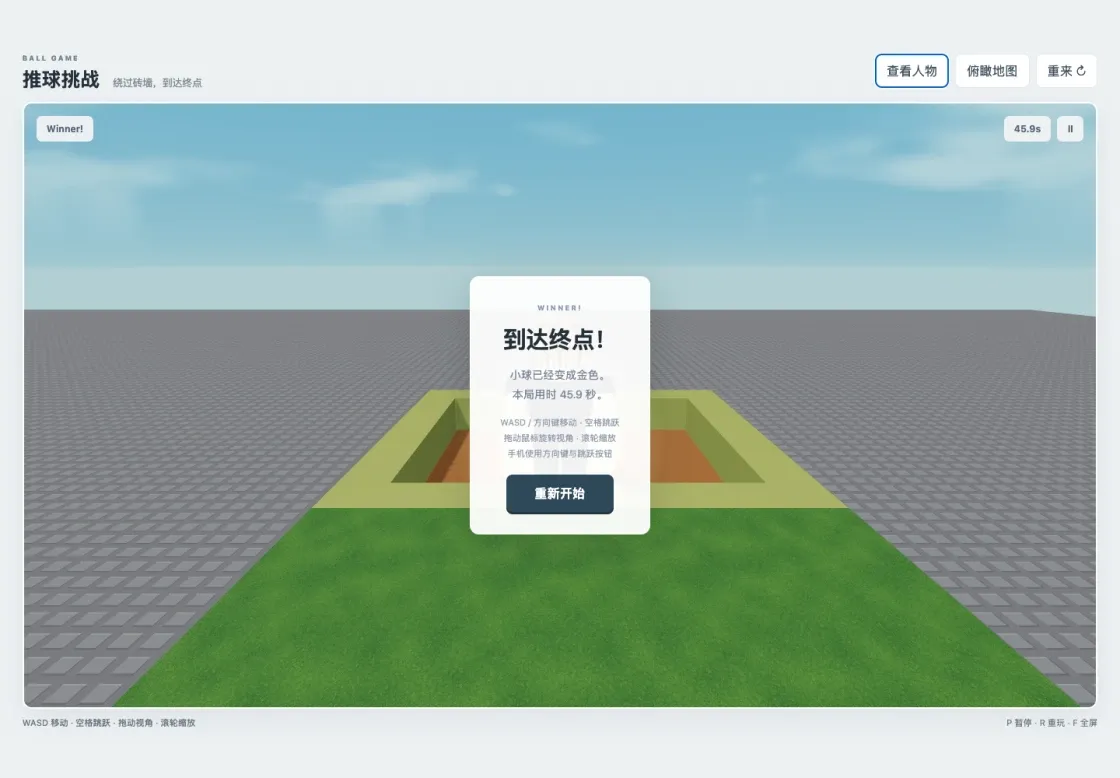
圖 16|本機完整推球通關後,球變金色並顯示 Winner。
建置、發佈和線上驗證
操作位置: ball-game-h5 根目錄終端機與瀏覽器。
操作: 停止 dev,執行 build 和 preview,打開 4174 檢查最終成品。原始碼附件已有 cover.png;按發布與更新先 create 自己的遊戲,之後保留自己的 combos.json 使用 update。
成功現象: 最終 dist 的人物、場景、操作和獲勝都可運行;停止本機服務後從自己的分享連結再次完成驗證。
npm run build
npm run preview本次在原 Post 更新人物和場景至 revision 2,已發佈,回執 submission_is_current=true。打開 Ball Game H5 ;Canvas 搜索碼 70261。線上完成鍵盤推球通關;手機按鈕僅完成瀏覽器視口檢查,未計入手機實機驗收。
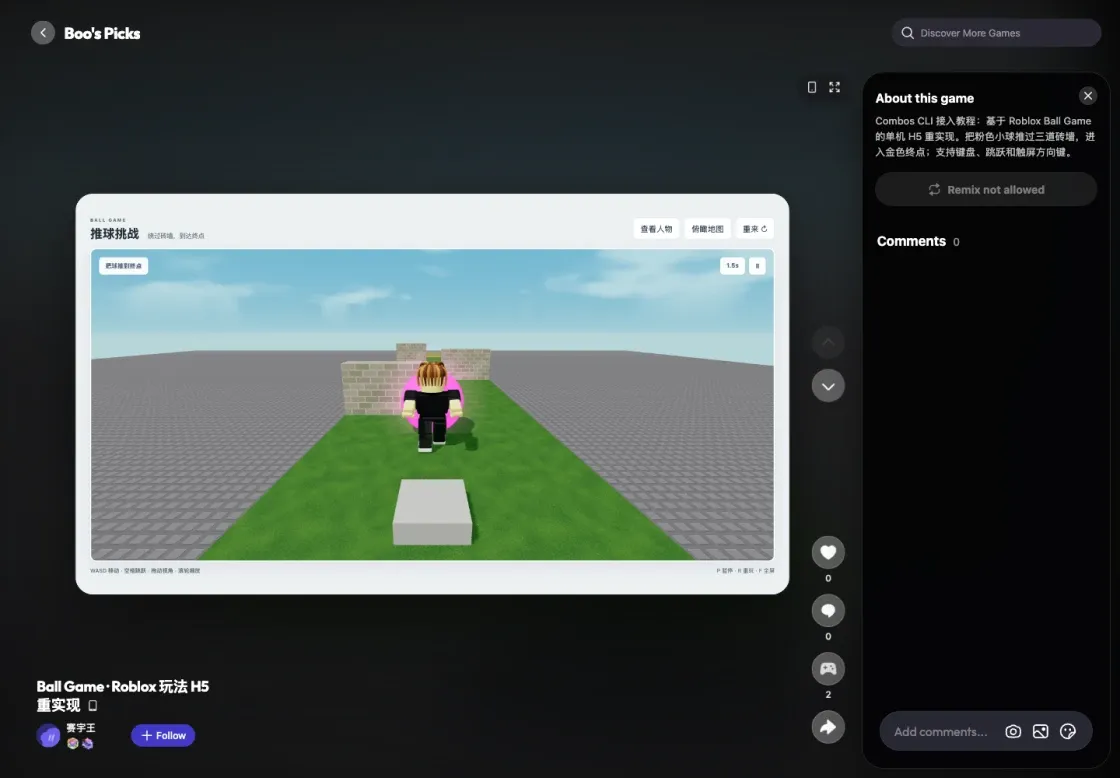
圖 17|關閉本機服務後,在 Combos 頁面運行新版 Ball Game H5。
原始碼: 完整 H5 工程、原版 Lua 參考和逐項原始碼映射,適合跟做和修改。** 成品:** 可解壓運行的 dist ZIP,適合檢查發佈結構。
來源:Combos 開發者接入指南 。原文核對日期:2026-10-08,CLI v1.14.2;案例結果來自原文記錄的實測。